アカウント設定と管理
AppTweakアカウントの使用状況を把握し、アカウントを管理する方法(アカウント管理人向け)
Written By Olivier Verdin
Last updated 3 months ago
会社の利用状況を把握する方法
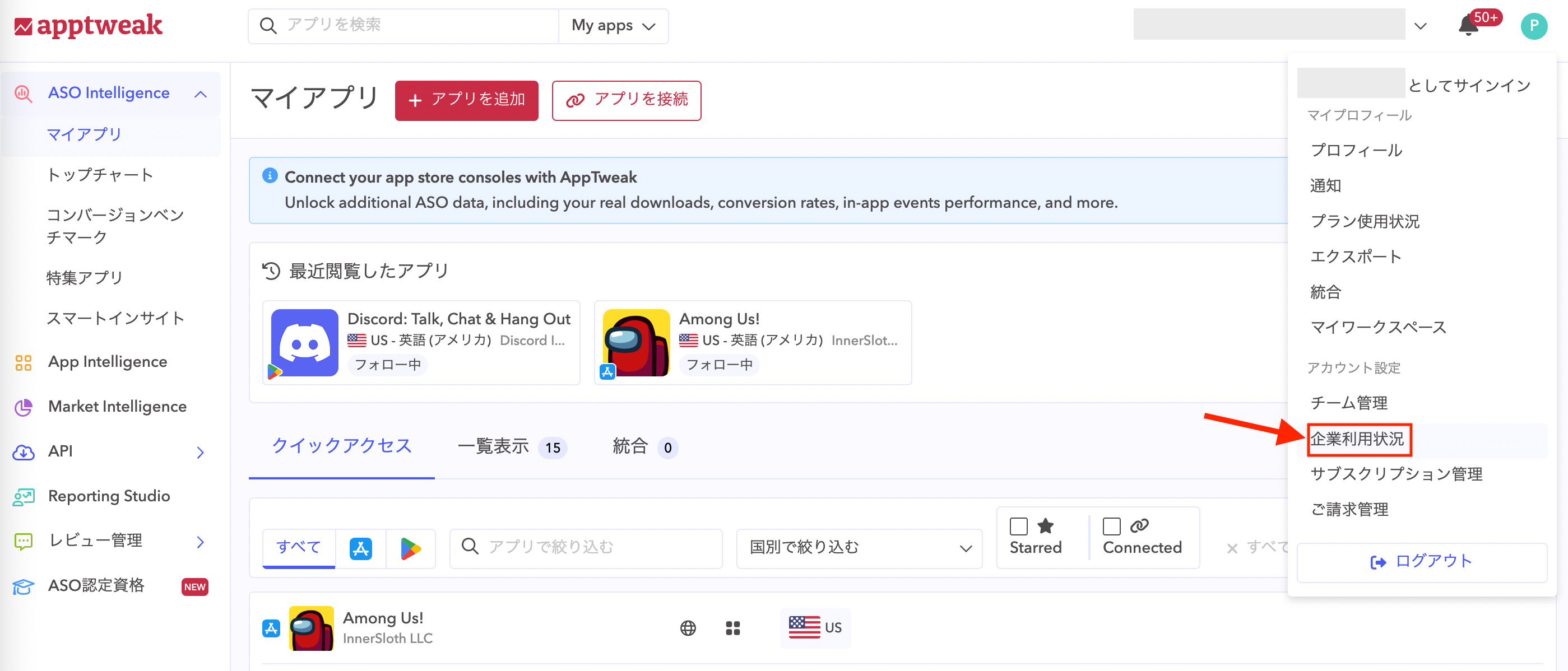
右上のメニューから「アカウント設定」→「企業利用状況」をクリックすると、チームでのAppTweakアカウントの利用状況が確認できます:
このページで、下記を確認することができます:
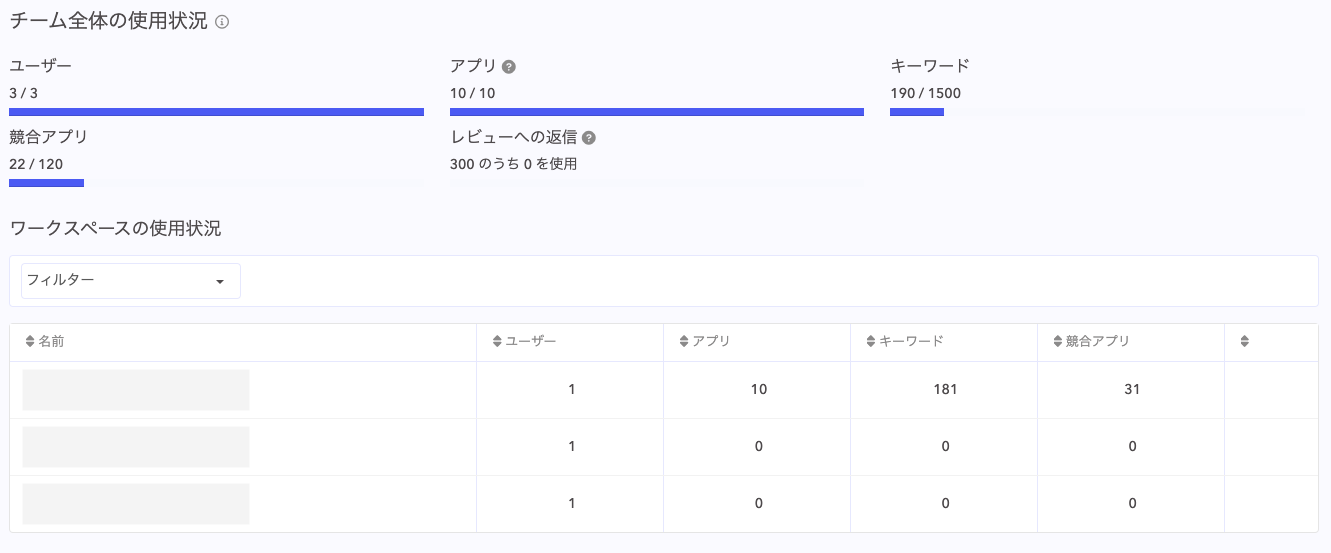
チーム全体の使用状況:アカウントに割り当てられたすべてのユーザーが追跡しているアプリ、キーワード、および競合他社の数が確認可能。
ワークスペースの使用状況: 各ワークスペースが追跡しているアプリ、キーワード、および競合他社の数など、個々の利用状況を確認可能。
💡 アプリ数(または競合アプリ数)は、アプリ ID でカウントしています。iOSまたはGoogle Play Storeで、複数の国で1つのアプリをフォローしている場合、1アプリとしてカウントされます。
新規ユーザーをアカウントに招待する方法
🚨 「チーム管理」セクションにアクセスできるのは、管理者のみです。
チーム管理で、「新規ユーザーを招待」と書かれた青いボックスをクリックします:

招待したいユーザーのメールアドレスを入力すると、アカウントを設定するためのリンクがユーザーに送信されます:
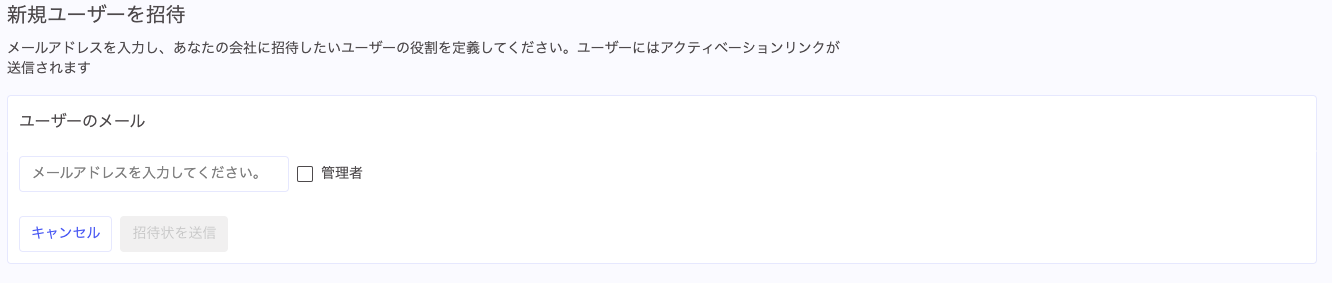
★招待するユーザーを管理者にしたい場合は、「管理者」のチェックボックスにチェックを入れてください。
その他の質問
他のユーザーのダッシュボードを見ることができないのでしょうか。
各ユーザーは、アプリやキーワードをフォローできる自分だけのダッシュボードを作成します。ダッシュボードやアカウントは、異なるユーザー間で共有したり、閲覧したりすることはできません。
新しいユーザーを招待できません。
「チーム管理」セクションにアクセスできるのは、そのアカウントの管理者のみです。このセクションに変更を加えたい場合は、アカウントの管理者に連絡してください。
メールアドレスを変更するにはどうしたらいいですか?
「プロフィール」タブで、メールアドレスを変更することができます。もし変更できない場合は、そのメールアドレスで既にアカウントがある(以前にAppTweakの利用がある)ことを意味しています。弊社にチャットでご連絡いただければ、弊社チームが対応致します。
関連記事
Was this helpful?
Still need help? Share an idea